Tampilkan postingan dengan label LINUX. Tampilkan semua postingan

14 September, 2012

Monitor Ipfire dengan CCZE dan AWK

Setalah belajar dari fbnya ipfire indonesia dan blognya para pemakai dan pengembang lokal banyak yang yang saya dapati, belajar, mengatasi masalah, mempelajari ipfire kembali, salah satunya menjadikan log squid jadi berwana seperti yang ditulis diblog pribadi ini

http://www.fazar.net/ipfire-ccze/
[root@ipfire] # wget http://www.fazar.net/projects/ipfire-ccze.tar.gz
[root@ipfire] # tar -zxvf ipfire-ccze.tar.gz
[root@ipfire] # cd ipfire-ccze
[root@ipfire] # ./install
Untuk melihat lognya berwarna
tail -f /var/log/squid/access.log | ccze

Kepikiran beberapa waktu lalu tail dengan AWK membuat monitor lebih enak, simpel ndak terlalu banyak baris, cuma baris yang kita perlukan saja yang kita baca dan tampilkan

tail -f /var/log/squid/access.log | awk '{print $3 " --> " $4 " " $7}'
 Pengin gabungan dua hal itu jadinya xixix ndak tau jadinya kaya apa, ternyta emang bisa tapi belum responsif  :)
tail -f /var/log/squid/access.log | awk '{print $3 " --> " $4 " " $7}'| ccze

CLI yang atas tanpa AWK
CLI yang bawah dengan AWK


 http://widiy.blogspot.com/
Catatan Al_Fakir
Baca selengkapnya

15 Mei, 2012

Statistik grafik IpFire Hilang

Statistik grafik IpFire Hilang

Mengatasi statistik ipfire yang menghilang karena waktu pada server ipfire kita salah atau berubah dari kondisi terakhir,

[root@ipfire ~]# ps aux | grep collectd
root      3271  0.0  0.0   2864   568 pts/0    D+   12:14   0:00 grep collectd
root      3469  0.0  0.0  30288  1912 ?        Ssl  May07   2:41 /usr/sbin/collectd -C /etc/collectd.conf
[root@ipfire ~]# kill -9 3469

 reset ulang grafiknya
[root@ipfire ~]# rm -rf /var/log/rrd/collectd/
[root@ipfire ~]# rm -rf /var/log/rrd.bak/collectd/
 jalankan kembali
[root@ipfire ~]# /usr/sbin/collectd -C /etc/collectd.conf
Tunggu beberapa saat semoga bisa :)

Sumber
http://www.ipfire.web.id
 http://widiy.blogspot.com/
Catatan Al_Fakir
Baca selengkapnya

14 Mei, 2012

Rule Update Accelerator Avast 4,5,6,7

Rule Update Accelerator Avast 4,5,6,7

Edit update Acc untuk avast, beberapa hari ini saya perhatikan untuk client yang menggunakan avast tidak bisa memanfaatkan update accelerator yang saya buat hmm ternyata cuma kekurangan satu exten file , lanmgsung aja tambahkan "vpx" kalo bingung copas aja rule ini
# -----------------------------------------------------------
   #  Section: Avast Downloads
   # -----------------------------------------------------------

   if ($source_url =~ m@^http://download[\d]+\.avast\.com/.*\.(exe|vpu|vpx)$@i)
   {
      $xlrator_url = &check_cache($source_url,$hostaddr,$username,"Avast",$mirror);
   }

   # -----------------------------------------------------------

 http://widiy.blogspot.com/
Catatan Al_Fakir
Baca selengkapnya

11 April, 2012

Update acelerator Eset NOD 32

Update acelerator Eset NOD 32

Update acelerator Eset NOD 32 di IpFire
Edit file confignya disini

/usr/sbin/updxlrator

tambahkan baris perintah dibawah ini


# ———————————————————–
# Section: NOD Downloads
# ———————————————————–
# ———————————————————–
# Section: NOD Downloads
# ———————————————————–

#if ($source_url =~ m@^http://.*\.eset\.com/.*\.(nup|ver)$@i)
#if ($source_url =~ m@^[h|f]t?tp://[^?]+\.(nup|ver)$@i)
#if ($source_url =~ m@^http://89.202.149.36/.*\.(nup|ver)$@i)
if ($source_url =~ m@^[h|f]t?tp://[^?]+\.(nup|ver)$@i)
{
$xlrator_url = &check_cache($source_url,$hostaddr,$username,"Eset",$mirror);
}
# -----------------------------------------------------------

saya sekrang ndak pusing lagi ngurusin username dan pasword untuk NOD :) Alhamdulillah

Tambahan berikut direktori penting dari update accelerator ini


updcachedir="/var/updatecache";
apphome="/var/ipfire/updatexlrator";
logfile="/var/log/updatexlrator/cache.log";
wget="/usr/bin/wget";


http://widiy.blogspot.com/
Catatan Al_Fakir
Baca selengkapnya

04 April, 2012

Remote Server Via SSH

Remote Server Via SSH

Banyak jalan bagi orang yang mau sedikit berfikir dan akhirnya malah akan mempermudah  jalan selanjutnya,

me-remote atau mendalikan server baik dalam satu jaringan atau luar jaringan (via ip publik) dalam server linux yang saya pakai dikantor memuat saya harus berfikir bagaiamana bukan hanya saya yang bisa mengakses sehingga tidak mengandalkan saya saja, dan kalo ada konfigurasi yang ndak saya pahami rekan lain bisa remote dan membantu langsung :)

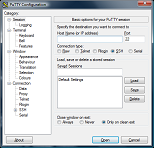
pertama yang standar adalah dengan Putty

kita mengakses via SSH dihadapkan pada terminal (CLI) kita bisa melakukan apa yang bisa dilakukan apapaun disini apa yang bisa kita lakukan diahadapan server :)

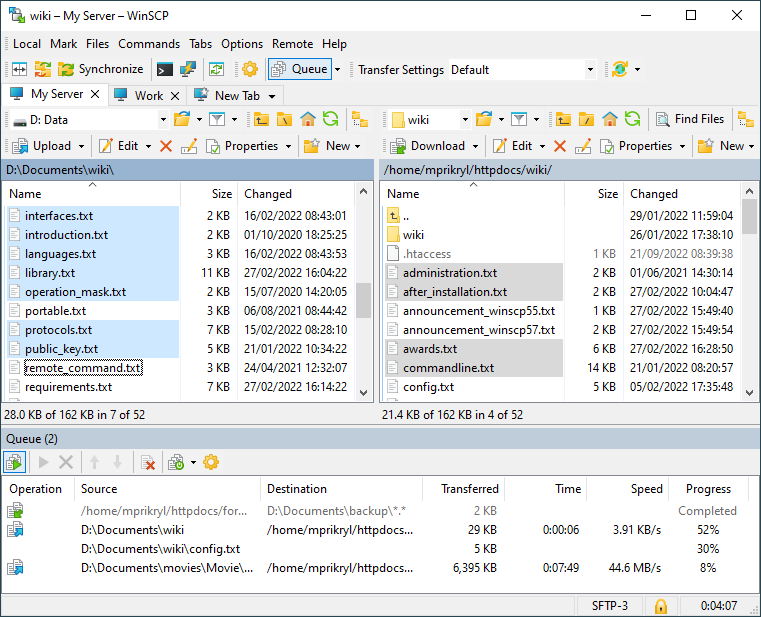
WinSCP selanjutnya ini memudahkan dalam management server berbasis text alias CLI tapi disana ada file sharing kita dengan mudah melakukan perpindahan file dengan mudah, disini kita juga bisa mengatur konfigurasi file dot conf dari macam macam aplikasi, squid, clamav, guardian, samba dll via GUI tentunya jadi lebih enak :)
bentuknya sama persis dengan explore pada windows kopi file tinggal drag and drop alias tarik dan taruh aja ke tujuannya :) sangat mudah sekali :)

 http://widiy.blogspot.com/
Catatan Al_Fakir
Baca selengkapnya

20 Maret, 2012

Ip tables

Ip tables


Edit file /etc/sysctl.conf, cari teks # net.ipv4.ip_forward=1, hilangkan tanda (#).
 sudo nano /etc/sysctl.conf                                                                                          
Selanjutnya lakuakn perintah berikut
iptables -t nat -A POSTROUTING -o ppp0 -j MASQUERADE
 restart
 reboot
Jrenggg Alhamdulillah berhasil
udah gitu aja kok :)

dari berbagai sumber dan berbagai orang yang saya repotkan dengan pertanyaan seorang pemula...
  http://widiy.blogspot.com/
Catatan Al_Fakir
Baca selengkapnya

19 Maret, 2012

Install MRTG di Ubuntu

Install MRTG di Ubuntu

Install MRTG, Apache2, Squid and SNMP
$ sudo apt-get install apache2 snmpd mrtg snmp-mibs-downloader squid
Configure SNMP
Backup /etc/snmp/snmpd.conf
$ sudo mv /etc/snmp/snmpd.conf /etc/snmp/snmpd.conf.bak
Create new /etc/snmp/snmpd.conf
$ sudo nano /etc/snmp/snmpd.conf
and key in these lines:
rocommunity  public
syslocation  "Bukit Batok"
syscontact  xxxxxx@yahoo.com
com2sec public localhost public
group public v1 public
group public v2c public
group public usm public
view all included .1
access public "" any noauth exact all none none
Edit /etc/default/snmpd:
$ sudo nano /etc/default/snmpd
and make sure it contains these lines:
SNMPDRUN=yes
SNMPDOPTS='-Lsd -Lf /dev/null -u snmp -g snmp -I -smux -p /var/run/snmpd.pid -c /etc/snmp/snmpd.conf'
SNMPDCOMPAT=yes
Configure Squid
Edit /etc/squid/squid.conf
$ sudo nano /etc/squid/squid.conf
and make sure these lines exist:
snmp_port 3401
acl snmppublic snmp_community public
snmp_access allow snmppublic all
Restart Squid:
$ sudo /usr/sbin/squid -k reconfigure
Configure MRTG
Create configuration file:
$ sudo cfgmaker --global 'WorkDir:/var/www/mrtg' --ifref=name --ifdesc=eth --global 'Options[_]: bits' --output /etc/mrtg.cfg  --snmp-options=:::::1 public@localhost
Edit /etc/mrtg.cfg and make sure these lines exist:
### Global Config Options
WorkDir: /var/www/mrtg
RunAsDaemon: yes
EnableIPv6: no
Options[_]: bits
LoadMIBS: /usr/share/snmp/mibs/SQUID.txt
### Squid Config
Target[proxy-hit]: cacheHttpHits&cacheServerRequests:public@localhost:3401
# If you are using Squid 2.6 or later, uncomment the following line
RouterName[proxy-hit]: cacheUniqName
MaxBytes[proxy-hit]: 100000
Title[proxy-hit]: HTTP Hits
PageTop[proxy-hit]: <H1>proxy Cache Statistics: HTTP Hits/Requests</H1>
<TABLE>
<TR><TD>System:</TD><TD>saniya</TD></TR>
<TR><TD>Maintainer:</TD><TD>kumkum</TD></TR>
<TR><TD>Description:</TD><TD>Squid Proxy server</TD></TR>
</TABLE>
Suppress[proxy-hit]: y
LegendI[proxy-hit]:  HTTP hits
LegendO[proxy-hit]:  HTTP requests
Legend1[proxy-hit]:  HTTP hits
Legend2[proxy-hit]:  HTTP requests
YLegend[proxy-hit]: perminute
ShortLegend[proxy-hit]: req/min
Options[proxy-hit]: nopercent, perminute, dorelpercent, unknaszero

Target[proxy-srvkbinout]: cacheServerInKb&cacheServerOutKb:public@localhost:3401
# If you are using Squid 2.6 or later, uncomment the following line
RouterName[proxy-srvkbinout]: cacheUniqName
MaxBytes[proxy-srvkbinout]: 76800
Title[proxy-srvkbinout]: Cache Server Traffic In/Out
PageTop[proxy-srvkbinout]: <H1>Cache Statistics: Server traffic volume (In/Out)</H1>
<TABLE>
<TR><TD>System:</TD><TD>saniya</TD></TR>
<TR><TD>Maintainer:</TD><TD>kumkum</TD></TR>
<TR><TD>Description:</TD><TD>Squid Proxy server</TD></TR>
</TABLE>
Suppress[proxy-srvkbinout]: y
LegendI[proxy-srvkbinout]:  Traffic In
LegendO[proxy-srvkbinout]:  Traffic Out
Legend1[proxy-srvkbinout]:  Traffic In
Legend2[proxy-srvkbinout]:  Traffic Out
YLegend[proxy-srvkbinout]: per minute
ShortLegend[proxy-srvkbinout]: b/min
kMG[proxy-srvkbinout]: k,M,G,T
kilo[proxy-srvkbinout]: 1024
Options[proxy-srvkbinout]: nopercent, perminute, unknaszero
Create MRTG index file:
$ sudo indexmaker /etc/mrtg.cfg > /var/www/mrtg/index.html
Execute MRTG:
$ env LANG=C /usr/bin/mrtg /etc/mrtg.cfg
MRTG will default graph the data every 5 minutes.
To change this interval into 10 minutes, add this line into mrtg.cfg:
Interval : 10
To view MRTG graphs, go to http://localhost/mrtg/

sumber
 http://colekcolek.com
 http://widiy.blogspot.com/
Catatan Al_Fakir
Baca selengkapnya

17 Maret, 2012

CLI Debian

CLI Debian


A

  • alias: Create an alias
  • awk: Find and Replace text within file(s)

B

  • basename: Return just the file name alone
  • bzip2/bunzip2: Compress or decompress named file(s)

C

  • cat: Display the contents of a file
  • cat -n: simple way to add line-numbers to the output of a command
  • cd: Change Directory
  • chgrp: Change group ownership
  • chmod: Change access permissions
  • chown: Change file owner and group
  • chroot: Run a command with a different root directory
  • clear: Clear terminal screen
  • cmp: Compare two files
  • comm: Compare two sorted files line by line
  • cp Copy one or more files to another location
  • crontab: Schedule a command to run at a later time

D

  • date: Display or change the date & time
  • dc: Desk Calculator
  • dd: Data Dump - Convert and copy a file
  • df: Display free disk space
  • diff: Display the differences between two files
  • dir: Briefly list directory contents
  • dircolors: Colour setup for ls
  • dirname: Convert a full pathname to just a path
  • dmesg: Output is from the kernel booting, showing the devices it has found and if it has been able to configure them at all (aside from userland configuration).
  • du: Estimate file space usage

E

  • echo: Display message on screen
  • egrep: Print lines matching a pattern (same as grep -E)
  • eject: Eject CD-ROM
  • env: Display, set, or remove environment variables
  • exit: Exit the shell (or press Ctrl-D)
  • export: Set an environment variable

F

  • fdisk: Partition table manipulator for Linux
  • fgrep: Print lines matching a pattern (same as grep -F)
  • file: Tells what kind of files are those listed on command line
  • find: Search for files that meet a desired criteria
  • for: Expand words, and execute commands
  • format: Format disks or tapes
  • free: Display memory usage
  • fsck: Filesystem consistency check and repair.
  • ftp: Transerfer/receive files from/to a remote host

G

  • grep: Print lines matching a pattern
  • groups: Print group names a user is in
  • gzip/gunzip: Compress or decompress named file(s)

H

  • head: Output the first part of file(s)
  • history: Command History
  • hostname: Print or set system name

I

  • id: Print user and group id's
  • if/then/else/elif/fi Conditionally perform a command
  • info: Help info

J

  • join: Joins lines on a common field

K

  • kill: Stops a process from running
  • killall: Stops matching process from running

L

  • less: Display output one screen at a time
  • ln: Make links between files
  • locate: Find files using an indexed list.
  • logname: Print current login name
  • logout: Exit a login shell
  • lpc: Line printer control program
  • lpr: Off line print
  • lprint: Print a file
  • lprintq: List the print queue
  • ls: List information about file(s)

M

  • man: Help manual
  • mkdir: Create new folder(s)
  • more: Display output one screen at a time
  • mount: Mount a file system
  • mv: Move or rename files or directories

N

  • nice: Set the priority of a command or job

P

  • passwd: Modify a user password
  • printf: Format and print data
  • ps: Process Status. Lists running process
  • pwd: Print Working Directory

Q

R

  • rgrep: Recursive grep
  • rm: Remove file(s)
  • rmdir: Remove folder(s)
  • rsync: Remote file copy (Synchronize file trees) using its own protocol. It may be used over an ssh or rsh connexion.

S

  • scp: Copy files between two machines over an ssh connexion
  • sdiff: Merge two files interactively
  • sed: Stream Editor
  • select: Accept keyboard input
  • sftp: Secure file transfer (FTP over SSH)
  • shutdown: Shutdown or restart linux
  • sleep: Delay for a specified time
  • sort: Sort text files
  • ssh: Secure Shell.
  • su: Substitute user identity
  • sudo: execute a command as another user
  • sync: Synchronize data on disk with memory

T

  • tail: Output the last part of files
  • tar: Tape Archiver
  • time: Measure Program Resource Use
  • touch: Change file timestamps or create an empty file
  • top: List processes running on the system
  • traceroute: Trace Route to Host
  • tr: Translate, squeeze, and/or delete characters
  • true: Do nothing, successfully

U

  • umask: Users file creation mask
  • umount: Unmount a device
  • uname: Print system information
  • uniq: Uniquify files
  • until: Execute commands (until error)
  • useradd: Create new user account
  • usermod: Modify user account
  • users: List users currently logged in

V

  • vdir: Verbosely list directory contents (ls -l -b)

W

  • watch: Execute/display a program periodically
  • wc: Print byte, word and line counts
  • which: Locate a program file in the user's path.
  • who: Print all usernames currently logged in
  • whoami: Print the current user id and name (`id -un') 
    whatis 

X

xargs: Execute utility, passing constructed argument list(s)

http://widiy.blogspot.com/
Catatan Al_Fakir
Baca selengkapnya

13 Maret, 2012

Instal MRTG di Windows

Instal MRTG di Windows

MRTG singkatan dari The Multi Router Traffic Grapher, merupakan tools yang berfungsi untuk mengamati besar trafik yang melewati suatu interface tertentu dimana yang bekerja ialah protokol SNMP, kemudian dari data yang diperoleh tersebut, akan dibuat suatu grafik sehingga mudah diamati oleh seorang admin jaringan.
Step by step yang perlu dilakukan ialah :
1. aktifkan SNMP pada windows
masuk ke control panel –> add or remove programs –> add/remove windows components –> centang management and monitoring tools, klik details
2. download dan install Perl
3. download paket mrtg kemudian install/ekstrak

4. rename folder hasil ekstraknya dengan mrtg
5. lalu buat satu folder baru dan beri nama mrtghtml
6. membuat setting konfigurasi dengan cfgmaker
masuk ke cmd, misal mrtg berada pada drive D
Microsoft<R> Windows DOS
<C>Copyright Microsoft Corp 1990-1999
C:\>d:
D:\>cd mrtg\bin
D:\mrtg\bin>perl cfgmaker public@202.158.170.1 --global "WorkDir: d:\mrtghtml" --output server.cfg

akan dihasilkan sebuah file server.cfg
7. sebelum me-run mrtg, sebaiknya dibuat indexmaker agar semua interface yang diamati tersebut bisa dilihat secara bersamaan, ga satu per satu, istilah laen yaitu mengumpulkan… :mrgreen:
D:\mrtg\bin>perl indexmaker --output index.htm server.cfg
diperoleh file index.htm, lalu copy-kan ke direktory D:\mrtghtml
8. masuk ke D:\mrtg\bin kemudian edit file server.cfg pake notepad.
Tambahkan :
RunAsDaemon: Yes
Interval: 5

Agar mrtg selalu merefresh tiap 5 menit sekali
Options[_]: bits
ShortLegend[_]: b/s

Untuk mengubah parameter skala bytes menjadi bits
9. menjalankan mrtg
D:\mrtg\bin>perl mrtg server.cfg

Sekian saja proses instalasi mrtg untuk windows. Untuk melihat grafiknya, masuk ke D:\mrtghtml kemudian klik dua kali pada index.htm. Bila ada kerusakan gambar pada links bagian bawah, maka cara memperbaiki, kita perlu mengkopikan images pada D:\mrtg\images dan paste-kan di D:\mrtghtml
Referensi :

http://oss.oetiker.ch/mrtg/
http://www.netmon.org/24x7x365.htm
http://www.progsoc.uts.edu.au/lists/progsoc/2000/April/msg00146.html

=============================================================
Apa itu MRTG ?
Anda bisa menemukan jawabannya disini : http://id.wikipedia.org/wiki/MRTG
MRTG biasa ditemukan pada OS Linux. Bagi anda pengguna Windows yang ingin mencoba MRTG silakan mencoba tutorial ini.
Berikut adalah cara menginstall mrtg pada PC Windows.
  • Download ActivePerl
http://www.activestate.com/store/activeperl/download/
  • Download MRTG
http://oss.oetiker.ch/mrtg/pub
  • Download Apache2Triad, kemudian install. Atau anda juga bisa menggunakan Microsoft IIS sebagai webservernya.
http://apache2triad.net/
  • Unzip MRTG ke folder C:\mrtg pada PC Windows anda
  • Kemudian install Perl.
Untuk memastikan direktori Perl sudah dikenal oleh PC Windows anda, lakukan langkah ini :
[Control Panel]->[System]->[Advanced]->[Environment variables] pada User variables for user, klik add.
new user variable
variable name :perl
variable value :c:\perl\bin
  • Untuk memeriksa instalasi Perl dan mrtg, jalankan perintah ini pada Command Prompt (masuk ke c:\mrtg\bin):
c:\mrtg\bin>perl mrtg
Akan tampil pesan error karena file konfigurasi mrtg belum ditemukan. Hal ini adalah normal, dan artinya mrtg dan perl sudah terinstall dengan baik.
  • Hidupkan service snmp & snmptrap pada Control Panel -> Administrative Tools -> Services. Kalau Belum ada service tersebu, Install dahulu dengan memakai Add/Remove Program pada Control Panel, Kemudian pilih Add/Remove Windows Components dan aktifkan Management and Monitoring Tools (SNMP dan WMI SNMP Provider).
  • Membuat file konfigurasi mrtg. Pada Command Prompt, masuk ke direktori c:\mrtg\bin kemudian ketikkan perintah berikut :
c:\mrtg\bin> perl cfgmaker public@127.0.0.1 –global “WorkDir: c:\apache2triad\htdocs\mrtg” –output mrtg.cfg
catatan :
127.0.0.1 adalah ip lokal komputer anda. Silakan ganti dengan IP yg ingin anda monitor dengan mrtg.
Workdir adalah direktori tempat mrtg menaruh hasil kerjanya, berupa gambar PNG, file log dan untuk file index.html.
  • Tambahkan baris berikut di file mrtg.cfg pada direktori C:\mrtg\bin>
RunAsDaemon: yes
WorkDir: c:\apache2triad\htdocs\mrtg
Options[_]: growleft,bits
WriteExpires: Yes
Interval:5
Refresh:300
  • Jalankan mrtg dengan file konfigurasi yang telah kita buat sebelumnya dengan perintah ini :
c:\mrtg\bin> perl mrtg mrtg.cfg
Pada saat pertama kali menjalankan perintah ini biasanya akan muncul error. Hal ini juga adalah normal, pesan error ini hanya mengingatkan bahwa belum ada file log, yang selanjutnya akan dibuat oleh mrtg secara otomatis.
  • Cara 1, menghidupkan daemon dgn manual, dijalankan secara manual setiap komputer dinyalakan (setelah dimatikan / restart)
C:\mrtg\bin>start /Dc:\mrtg\bin wperl mrtg –logging=eventlog mrtg.cfg
  • Cara 2, menghidupkan daemon dgn otomatis setiap komputer dinyalakan.
    Buat shortcut di Startup folder windows
Target : C:\Perl\bin\wperl.exe c:\mrtg\bin\mrtg –logging=eventlog c:\mrtg\bin\mrtg.cfg
Start in : C:\Perl\bin
Shortcut key : None
Run : Normal Window
  • Untuk memonitor lebih dari 1 item maka kita memerlukan adanya organizer. Organizer ini berupa file index.html. Berikut cara membuat file index.html dengan memakai indexmaker dari mrtg.cfg :
C:\mrtg\bin>perl indexmaker mrtg.cfg –output=”c:\apache2triad\htdocs\mrtg\index.html”
Atau begini:
C:\mrtg\bin>perl indexmaker mrtg.cfg > c:\apache2triad\htdocs\mrtg\index.html
  • MRTG sudah bisa dilihat dengan mengakses  http://localhost/mrtg/ pada aplikasi browser anda.


Sumber
 http://primz.wordpress.com/2007/07/10/mrtg-on-windows/
 http://widiy.blogspot.com/
Catatan Al_Fakir
Baca selengkapnya

28 Februari, 2012

IPfire Proxy Sejuta Umat

IPfire Proxy Sejuta Umat

Judulnya lebay tapi memang harus lebay dikit biar lebih menarik, karena pada dasarnya sejuta umat itu murah dan mudah digunakan :) bagaiamana ndak mudah hanya dengan 5menit ndak lebih installnya  konfigurasi ndak lebih dari 5menit (tergantung juga sih mau digunakan untuk apa), kalo hanya seting web proxy, transparan proxy, dan file sharing ndak sampai 5 menit selesai, hehehe tertarik, oke mari kita lanjut kerjaan ini

Yang mendasari dan melatar belakangi penggunaan Ipfire ini adalah cache untuk browser, taulah dikantor saya 1jalur Spidol diperkosa banyak orang, ada yang download youtube stream music , download anime (ini kerjaan saya xixix) grrr yang tak ayal atasan saya ngomel lembatnya browsing internet

IPFire adalah distribusi server dengan dimaksudkan untuk digunakan sebagai firewall. Ini berfokus pada fleksibilitas, dan skala dari kecil ke tengah jaringan bisnis berukuran dan jaringan rumah.
Seiring dengan ini, banyak mengeras datang minimalis addons yang dapat diinstal dengan mudah klik. Itulah yang membuat IPFire berbeda dari distro firewall lain: mudah untuk mengkonfigurasi untuk tugas apapun, dan mudah dijalankan setelah itu mengatur.

Cucok iwak ndok, gratis dan mencukupi apa yang saya butuhkan yang cukup sederhana dan bermodal spek komputer jadul yang ndak dipakai
Vendor AMD
Model AMD Athlon(tm) XP 1800+
Core count 1
Speed 1533.325 MHz (Bogomips: 3067.42)
dibawah ini signature daris system saya atau bisa dilihat http://fireinfo.ipfire.org/profile/d3d1e2bdb67e61fe1dc169050e290de9d500a440


Oke ndak usah banyak bicara kita mulai proses Instalasi bisa dilihat diwebnya langsung http://www.ipfire.org/support atau download file PDFnya disini http://www.mediafire.com/?9dyeybp4yhkdxo1  Disana lengkap atau kalo ada yang kesulitan bisa tanya, saya bantu sebisa saya, saya cuma paham buat proxy dan samba aja :) Sebenenarnya banyak fitur yang ditawarkan oleh Ipfire yang gratis ini, diantaranya
  1. Proxy server => chace internet, Download throttling, Transfer limits
  2. Content Filter => filter halaman web yang dicustom sesuai keinginan kita,  dan menggunakan database www.shallalist.de 
  3. Update Accelerator
  4. dll 

 http://widiy.blogspot.com/
Catatan Al_Fakir
Baca selengkapnya

27 Februari, 2012

Samba di IPfire

Samba di IPfire

Setelah kemarin agak bingung dengan Samba di Ipfire akhirnya saya ketemu juga gimana agar Folder yang kita share dapat diakses oleh orang lain

Sebelumnya baca baca disini dulu yach,,, http://wiki.ipfire.org/en/addons/samba/start

Yang membuat saya bingung kemarin adalah ketika saya baca barisan perintah  saat membuat directori yang dishare seperti ini
[Share]
path = /var/ipfire/samba/share1
comment = Share - Public Access
browseable = yes
writeable = yes
create mask = 0777
directory mask = 0777
public = yes
force user = samba
ndak bisa diakses hehehe selidik punya selidik ternyata folder /var/ipfire/samba/share1 => folder Share1 itu belum ada xixixix,, hufhh menyebalkan..

Nah satu satunya cara adalah kita membuat folder secara manual diserver Ipfire bisa dengan Putty atau langsung. caranya  mkdir share => membuat folder share  didalam folder samba jadi urutan dirnya /var/ipfire/samba/share

Nah setelah langkah membuat folder share kita lihat apakah perhasil atau tidak dengan mengetikan perintah ls -lh 
akan tampil seperti ini

drwxr-xr-x 2 root  root  4.0K 2012-02-27 16:59 share
karena kita buat folder itu dengan menggunakan root maka secara default yang bisa menggunakan hanya root alias kita cuma bisa nonton aja tu file disitu, langkah selanjutnya adalam merubah hak akses utnuk folder itu bener bener jadi bisa dibaca bisa ditulis bisa dihapus oleh user yang lain.


chmod 0777 /var/ipfire/samba/share

 Perintah diatas akan merubah hak akses folder share bisa baca dan ditulis oleh semua orang kita beralih ke Ipfire via web karena disini lebih mudah untuk langkah selanjutnya


edit manage share pada dir share (klik gambar pencil atau edit)  
[Share]
path = /var/ipfire/samba/share
comment = Share - Public Access
browseable = yes
writeable = yes
create mask = 0777
directory mask = 0777
guest ok = yes
public = yes
force user = samba
Perhatikan  baris perintah diatas yang perlu diingat adalah supaya folder share bisa diakses tanpa pasword adalah guest ok = yes kalo tidak ada tambahkan saja :)  supaya tidak merepotkan usernya :)


Oke selesai juga akhirnya..


http://widiy.blogspot.com/
Catatan Al_Fakir
Baca selengkapnya

25 Juli, 2011

30 April, 2010

11 Desember, 2009

Gratis $1 - $100 dari paypal dan facebook


$


Buat rekan - rekan yang baru mulai untuk mencoba bisnis online di internet baik itu review, PTC atau yang lainnya satu hal yg penting dimiliki adalah paypal account.


Paypal digunakan untuk menampung pembayaran kita dari program yang kita ikuti, setelah masuk ke paypal kita bayarannya nanti, baru kita transfer ke rekening kita di Indonesia.


Dalam paypal kita mesti verified account kita,caranya menggunakan kartu credit. itu digunakan paypal untuk mengecek apakah nama dan alamat kita yang dipaypal itu benar atau tidak, dicocokkannnya dgn kartu kredit. makanya nama dan alamatnya paypal kita mesti sama dengan nama dan alamat di kartu kredit.


Kalau tidak punya kartu kredit ada banyak cara lain misalnya dengan VCC atau bisa juga pake kartu debit Pioneer. Untuk VCC kita bisa nitip dibuatkan sama teman yg jualan,bayarnya kalo ndak salah Rp.75 rb.


Utk kartu debit pioneer ndak bayar,cuma ikutan afiliasinya aja nanti. Info selanjutnya hubungi aja ym id saya nanti.


kalo belum verified kita hanya bisa menerima bayaran aja, ndak bisa transfer ke rekening kita di indonesia. Trus maksimal total transaksinya cuma $100.


Tapi tenang aja kalo udah punya uangnya dan belum verified kita bisa nitip ke teman yang udah verified dengan cara send money kita ke account paypal teman kita yang udah verified. Nanti biar teman kita itu yang mencairkannya ke rekening dia dulu,nitip gitu ceritanya.
Gratis kok send money ketemannya dan langsung nyampe.


Berikut ini ada sedikit panduan buat mendaftar paypal :
1. Umur untuk daftar minimal 18 tahun, dibawah itu akan ditolak.
2. Selanjutnya masuk ke websitenya, biar cepat klik aja link berikut ----> Daftar paypal
3. trus pilih SIGN UP TODAY
4. nanti muncul form, pilih nama negara sama bahasanya. pilih aja Indonesia.
Untuk jenis paypalnya pilih aja PERSONAL habis itu klik get started
5. Trus isi form datanya ,yang mesti diperhatiin diantaranya.
- Dalam paypal usernamenya ialah alamat email kita
- Buat yang tidak punya middle name, kosongin aja dan yang tidak punya last name isi aja tanda koma ( , ) jangan dikosongkan kalo ndak nanti error, kalo middle name kosongkan saja.
- untuk credit card kosongin aja dulu nomor sama expire datenya kecuali udah punya credit card. Tapi saran saya sih nanti aja verified nya kalo udah ada banyak isinya he...he.....
6. kalo udah diisi formnya trus pilih I agree,create my account.
7. Trus nanti muncul form minta nomor kartu credit ,biarin aja dulu. pilih Continue to my account.
8. habis itu nanti muncul ke halaman account anda,lihat - lihat aja disana. coba lihat ada brp $ isinya. pasti nol he...he.....
9. Udah beres daftarnya,kalo ndak ngapa2in lagi log off aja.
10. Mau tahu cara ngisi paypalnya dengan cepat,hubungi aja ym id saya. Ntar saya bantuin.


1. Masuk (login) pada akun Facebook Anda
2. Masuk (klik) aplikasi facebook Paypal WishList disini.


3. Klik “Allow” atau “Izinkan”
4. Masukan email Anda yang telah terdaftar di paypal dan telah diverifikasi. Belum daftar PayPal? Klik disini untuk daftar!


5. Lalu buat WishList (daftar keinginan) Anda dengan menekan tombol “Create New WishList”

lalu pilih produk yang Anda inginkan dengan menekan gambarnya.


6. Lalu simpan (Save) dan referensikan WishList Anda dengan menekan tombol “Save & Share This WishList”

tunggu sesaat lalu tulis komentar pada kotak dialog yang tersedia untuk merekomendasikan Program Paypal WishList ini pada teman-teman facebook Anda lalu klik PUBLISH.


Mudah-mudahan manfaat. Masih bingung atau ada yang mau ditanyain ? hub aja ym id saya. Insya Allah saya bantuin.

7. Selesai! tinggal tunggu pembayaran sekitar bulan februari 2010 Yiiihaaaa!

ajak temen kamu sebanyak-banyak hingga 31 desember


jangan lup a untuk submit paypal kamu ke white list oke oke


Sign up for PayPal and start accepting credit card payments instantly.
http://newmasgun.blogspot.com/
http://myquran.org/forum/
http://widiy.blogspot.com/
Baca selengkapnya

24 Maret, 2009

Repo ubuntu lokal dengan hardisk external

Repo ubuntu lokal dengan hardisk external

Bismillahhirahmanirohim

Beberapa hari ini saya utak-utek kompi saya untuk membuat repository lokal di hardisk ekternal mengguankan file iso ,, ugh pertama-tama memang bingung juga mau gimana berbekal pertanyaan kepada teman2 pengguna linux yang tergabung dalam KLAS kebetulan saya juga gabuyng dengan mereka tapiu masih awam didunia linux dan dapet file2 dari internet juga

ok kalo gitu dimulai saja
  • masuk sebagai root
SUDO SU
  • Kemudian buatlah direktory ato folder dimana saja yang penting ingat lebih pendek nama folder itu lebih bagus bisa lewat terminal ato lewat GUI
  • #mkdir -p /mnt/repository/dvd1
jadi direktory ini berada di system-mnt-repository/dvd1
buat directory sampai 6 buah dvd1-dvd6
  • Kemudian langkah selanjutnya, masuk ketempat directory file ISO itu berada dan maoun ke tempat folder yang sebelumnya kita buat tadi
mount -o loop -t iso9660 spasi nama file iso itu kemudian spasi , tempat direktory yang kita buat tadi misal /mnt/repository/dvd1
jadi
#mount -o loop -t iso9660 repo1.iso /mnt/repository/dvd1
  • Langkah selanjutnya kita kembali keterminal dan edit source list repositorynya
ketik sudo gedit /etc/apt/sources.list

tambahkan file baris ini di akhir
deb file:///mnt/repository/dvd1 intrepid main restricted
deb file:///mnt/repository/
dvd2 intrepid main restricted multiverse
deb file:///mnt/repository/
dvd3 intrepid universe
deb file:///mnt/repository/
dvd4 intrepid universe
deb file:///mnt/repository/
dvd5 intrepid universe
deb file:///mnt/repository/
dvd6 intrepid universe

sehingga file sources.list nya kalo punya saya jadi beginii
# See http://help.ubuntu.com/community/UpgradeNotes for how to upgrade to
# newer versions of the distribution.

# deb http://id.archive.ubuntu.com/ubuntu/ intrepid main restricted
# deb-src http://id.archive.ubuntu.com/ubuntu/ intrepid main restricted

## Major bug fix updates produced after the final release of the
## distribution.
# deb http://id.archive.ubuntu.com/ubuntu/ intrepid-updates main restricted
# deb-src http://id.archive.ubuntu.com/ubuntu/ intrepid-updates main restricted

## N.B. software from this repository is ENTIRELY UNSUPPORTED by the Ubuntu
## team. Also, please note that software in universe WILL NOT receive any
## review or updates from the Ubuntu security team.
# deb http://id.archive.ubuntu.com/ubuntu/ intrepid universe
# deb-src http://id.archive.ubuntu.com/ubuntu/ intrepid universe
# deb http://id.archive.ubuntu.com/ubuntu/ intrepid-updates universe
# deb-src http://id.archive.ubuntu.com/ubuntu/ intrepid-updates universe

## N.B. software from this repository is ENTIRELY UNSUPPORTED by the Ubuntu
## team, and may not be under a free licence. Please satisfy yourself as to
## your rights to use the software. Also, please note that software in
## multiverse WILL NOT receive any review or updates from the Ubuntu
## security team.
# deb http://id.archive.ubuntu.com/ubuntu/ intrepid multiverse
# deb-src http://id.archive.ubuntu.com/ubuntu/ intrepid multiverse
# deb http://id.archive.ubuntu.com/ubuntu/ intrepid-updates multiverse
# deb-src http://id.archive.ubuntu.com/ubuntu/ intrepid-updates multiverse

## Uncomment the following two lines to add software from the 'backports'
## repository.
## N.B. software from this repository may not have been tested as
## extensively as that contained in the main release, although it includes
## newer versions of some applications which may provide useful features.
## Also, please note that software in backports WILL NOT receive any review
## or updates from the Ubuntu security team.
# deb http://id.archive.ubuntu.com/ubuntu/ intrepid-backports main restricted universe multiverse
# deb-src http://id.archive.ubuntu.com/ubuntu/ intrepid-backports main restricted universe multiverse

## Uncomment the following two lines to add software from Canonical's
## 'partner' repository. This software is not part of Ubuntu, but is
## offered by Canonical and the respective vendors as a service to Ubuntu
## users.
# deb http://archive.canonical.com/ubuntu intrepid partner
# deb-src http://archive.canonical.com/ubuntu intrepid partner
# Repositori BlankOn meuligoe

#deb http://arsip.blankonlinux.or.id/blankon/ meuligoe main restricted
#deb http://arsip.blankonlinux.or.id/blankon/ meuligoe-updates main restricted
#deb http://arsip.blankonlinux.or.id/blankon/ meuligoe-security main restricted

# deb http://security.ubuntu.com/ubuntu intrepid-security main restricted
# deb-src http://security.ubuntu.com/ubuntu intrepid-security main restricted
# deb http://security.ubuntu.com/ubuntu intrepid-security universe
# deb-src http://security.ubuntu.com/ubuntu intrepid-security universe
# deb http://security.ubuntu.com/ubuntu intrepid-security multiverse
# deb-src http://security.ubuntu.com/ubuntu intrepid-security multiverse


deb file:///mnt/repository/dvd1 intrepid main restricted
deb file:///mnt/repository/dvd2 intrepid main restricted multiverse
deb file:///mnt/repository/dvd3 intrepid universe
deb file:///mnt/repository/dvd4 intrepid universe
deb file:///mnt/repository/dvd5 intrepid universe
deb file:///mnt/repository/dvd6 intrepid universe

  • selanjutnya bisa digunakan repo lokalnya dan simpen DVD kamu agar awet he,,,he,,,
Baca selengkapnya

01 Maret, 2009

Struktur File Linux

Struktur File Linux

WORKSOPR CLI KEMARIN

ada sedikit artikel tentang struktur file di linux. :mrgreen:

Linux tidak mengenal istilah drive seperti pada DOS atau Windows. Pada sistem operasi DOS/Windows ada istilah drive A:, drive B:, drive C:, dan seterusnya. Anda tidak akan menemukan istilah tersebut di Linux. :P

Linux mempunyai metode yang berbeda dalam sistem penamaan filenya.

Everything is File

Linux menggunakan sistem hirarki dan penyatuan yang memperlakukan semua file, direktori, dan device driver (termasuk disk drive, floppy disk, dan CD-ROM drive) sebagai file. Di Linux/UNIX terminologi ini dikenal dengan istilah Everything is file.

Sistem file di Linux menyerupai struktur tree (pohon yang dibalik, akarnya di atas, cabangnya di bawah). Struktur itu bertumpu pada sebuah tempat yang disebut root (akar), ditandai dengan garis miring “/”.

Segala sesuatu yang ada pada struktur file Linux/UNIX hanya dapat berupa file atau direktori. Direktori mirip dengan sebuah map yang berisi file maupun direktori lainnya. Direktori yang berada pada direktori lain disebut child (anak) dari direktori itu. Direktori dalam hirarki ini dapat memiliki banyak “anak,” tapi hanya bisa memiliki satu “orang tua”.

Kategori File

Ada 6 (enam) kategori file dalam sistem file di Linux/UNIX, yaitu:

1. File biasa, yang terdiri dari:
* File teks dalam format standar ASCII
* File teks dalam format non ASCII
2. File teks perintah dalam format ASCII, tetapi merupakan sekumpulan perintah otomatis (script).
3. File perintah dalam format biner.
4. Direktori
5. Kaitan (links)
6. Device driver khusus untuk perangkat keras.

Susunan hirarki dalam sistem file Linux/UNIX adalah sebagai berikut:
Image
/bin - Program binari sistem operasi Linux
/boot - File-file Linux yang digunakan untuk mem-boot sistem.
/dev - File-file yang merepresentasikan semua hardware di komputer.
/etc - File konfigurasi sistem (Registry-nya Linux)
/home - Direktori home untuk pemakai. Setiap user mempunyai direktori sendiri dibawah direktori home (My Documents versi Linux).
/initrd - Folder yang diperlukan Linux selama proses boot. Jangan menghapus atau mengubah direktori ini.
/lib - Rutin pustaka, modul dan driver
/lost+found - Tempat untuk meletakkan file yang tidak bisa diperbaiki oleh Linux saat terjadi masalah di komputer
/mnt - Tempat untuk semua media berada, misal /mnt/win_c untuk drive C di Windows
/opt - Lokasi untuk meletakkan beberapa paket program, seperti Open Office.
/proc - Berisi suatu pandangan bagaimana Linux melihat isi komputer Anda. Jangan dihapus.
/root - Direktori home untuk user Root
/sbin - Berisi program binari yang diperlukan untuk melakukan proses boot.
/swap - Directori ini tidak diperlukan, Anda bisa menghapusnya
/sys - File-file yang diperlukan atau dibuat selama proses boot.
/tmp - Berisi file-file temporari yang dibuat beberapa program
/usr - Berisi program, konfigurasi, dan dokumentasi (Program Files milik Linux)
/var - Berisi informasi variabel, log sistem, pesan kesalahan dan cache.

Anda juga bisa menambah direktori sendiri, misalnya /lagu untuk menyimpan semua file lagu MP3, /dokumen untuk menyimpan file-file dokumen, dan sebagainya.

Penamaan File

Ada sedikit perbedaan antara file di DOS/Windows dan Linux, terutama yang berkaitan dengan penamaan file.

Perbedaan tersebut antara lain:

1. Pada Linux, Anda dapat menggunakan nama file yang panjang (hingga 256 karakter) :lol:
2. Nama file di Linux bisa memiliki lebih dari satu titik, misalnya data1.txt.bak
3. Huruf besar dan huruf kecil pada perintah dan nama file adalah berbeda. Misalnya, data.txt adalah berbeda dengan DATA.TXT :oops:
4. Tidak ada ekstensi wajib seperti .EXE untuk program atau .BAT untuk batch file.
(http://fmipa.unmul.ac.id/ilkom/forum/viewtopic.php?f=14&t=42)

COPY FILE/FOLDER
root@indigo-Dekstop:~# cp -r /home/indigo/1 /home/indigo/3
MOVE FOLDER/FILE
root@indigo-Dekstop:~# mv /home/indigo/1/a /home/indigo/
/home/indigo/ (tujuan) sebelum nya diberi spasi satu

mencari di CLI
root@indigo-Dekstop:~# find / -name "dira"
=mencari dile ato folder dengan mana dira (tanpa tanda kutip) find spasi / spasi -name "xxxx"
hasilnya
/home/indigo/1/dira

root@indigo-Dekstop:~# echo 'ini coba echo jangan' > hasil.txtroot@indigo-Dekstop:~# cat hasil.txt
ini coba echo jangan
root@indigo-Dekstop:~# echo 'ini coba nambah kalimat'>> hasil.txt
root@indigo-Dekstop:~# cat hasil.txt
ini coba echo jangan
ini coba nambah kalimat
root@indigo-Dekstop:~#
>> = penambahan tanpa menimpa file lama
Baca selengkapnya

20 Februari, 2009

MENCOBA  INSTALL MADRIVA 2009 GNOME

MENCOBA INSTALL MADRIVA 2009 GNOME

Kemarin coba-coba instal linux madriva 2009 free hasilk sedotan dari kambing, pertama agak kesulitan waktu saya kombinasikan dengan Notebook MSI s260 dengan memory 512Mb, bermasalah dia tidak bisa masuk modus normal seperti gambar-gambar dibawah, dia Cuma bisa masuk dengan modus grafik sangat minimal hanya berupa beberapa haris tipis dan perambah berkas semacam explore nya linux tidak bisa saya dapati penyebabnya saya juga kurang ngerti kemungkinan karena minimnya specsifikasi NB yang saya pakai, dan akhirnya saya coba dengan Notebook lain MSI PR200 dan dapat berhasil dengan mulus,, dan screenshot dibawah ini, dan menurut saya tampilannya yang begitu "adem" dan nyaman ini bisa jadi target belajar selanjutnya karena sekrang masih belajar untuk menggukan ubuntu dulu hingga bisa, seenggaknya sebagai user pasiff untuk ubuntu terakhir saya pakai buat belajar masih ubuntu blankon 8.10


DEKSTOP DEPAN


Aplikasi

Aplikasi Office

Aplikasi Sound

Aplikasi Grafic

aplikasi Internet

Document

Perambah (= windows explore)

Aplikasi Sound

Aplikasi Tool

Sofware Management

Place


System Preference

System Admin

NB, jangan tanya saya karena saya juga lagi belajar,, kalo ada ilmu dishare aja,,


Salam

Baca selengkapnya

05 Desember, 2008

BELAJAR linux UBUNTU ME

BELAJAR linux UBUNTU ME

Bebarapa hari ini saya agak pusing belajar linux ubuntu me 8.10 gak kaya ubuntu, kubuntu, edubuntu, linux mint yang pernah saya instal gak tau nich salah dimananya yach,, kalo habis instal malah ada pesan eror GRUB eror,,,apane yach,,,

alhamdulillah akhirnya bia juga kemarin intsal linux,, ternyata Notebooknya yang gak rada eror
setelah ganti Notebook yang lain lancar dan sehat-sehat saja,,

malah sempat intal 2 linux dalam satu NB
1. linux ubuntu 8.04
2. linux ubuntu ME 8.10

kemarin waktu instal linux banyak pengalaman dan banyak tanya sama teman2 yang ahli linux dan ada ilmunya juga,,, kapan2 di share,,,
Baca selengkapnya
Diberdayakan oleh Blogger.